
Installer app og opprett bruker
Opprett bruker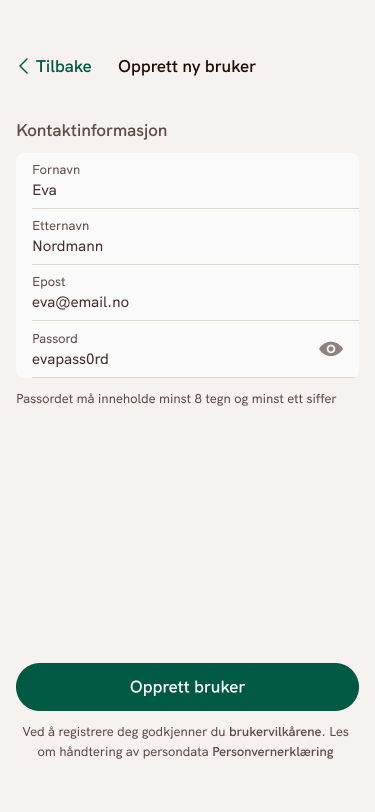
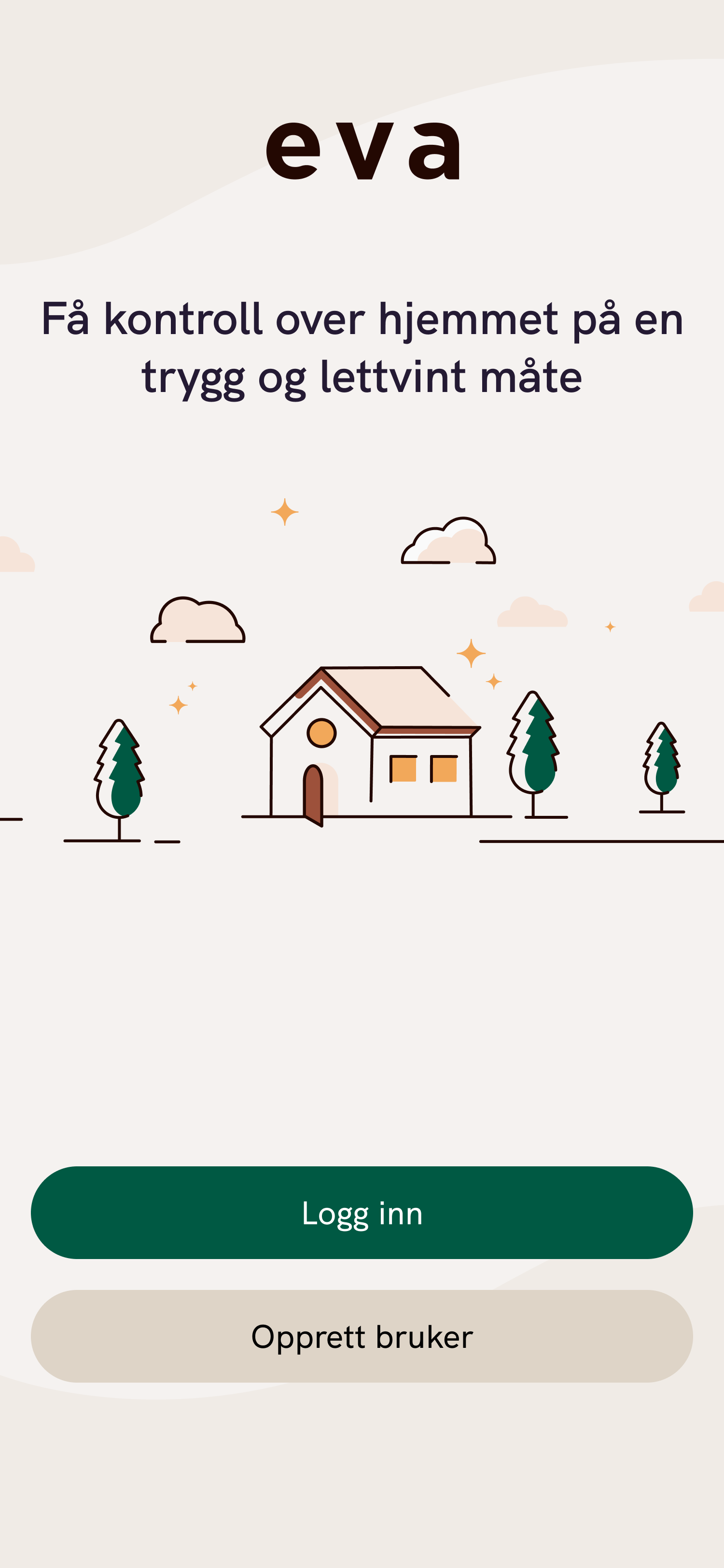
- Åpne Eva Smarthus-appen
- Velg Opprett bruker
- Fyll inn kontaktinformasjon
- Trykk Opprett bruker
- Åpne mail innboksen og bekreft e-posten din
Hvis du ikke får logget inn og får feil om e-post eller passord, sjekk at e-posten er riktig og trykk Glemt passord. Følg instruksene du får tilsendt på e-post.
Kom i gang med enheter og rom
Slik legger du til en enhet
- Åpne Eva Smarthus appen
- Trykk + (legg til) øverst i høyre hjørnet
- Velg Legg til enhet
- Velg merkevaren til enheten, alternativt Annen enhet eller Hurtigtilkobling
- Velg enhet og følg instruksene i appen
Slik oppretter du et rom
- Åpne Eva Smarthus appen
- Trykk + (legg til) øverst i høyre hjørnet
- Velg Legg til rom
- Navngi ditt nye rom, eller velg fra listen
- Trykk Lagre
Slik endrer og sletter du enhet/rom
- Velg enheten eller rommet du vil endre/slette fra Romoversikt på Bolig-siden i appen
-
Endre eller slette rom: Trykk deg inn på tannhjulet (innstillinger) øverst til høyre
- Endre Romnavn og Romikon
- Velg Slett rom nederst i venstre hjørne → bekreft sletting av rommet
-
Endre eller slette enhet: Trykk deg inn på enheten for å komme til Detaljer-siden og velg Enhetsinnstillinger
- Endre Navn og Ikon
- Velg Slett enhet nederst på siden → bekreft sletting av enhet
Automasjoner og stemninger
Hva er automasjoner og stemninger
Automatisering av et hjem kan være komplekst, men satt opp riktig kan det også være ren magi. For å få satt opp automatikken riktig i Eva benytter vi både stemninger og automasjoner. Stemninger er enkelt forklart hva som skal utføres, mens automasjoner er når det skal utføres. Sammen er de kraftige verktøy som automatiserer hjemmet. Tenk deg et hjem som automatisk reduserer strømforbruket og skrur av lys når du legger deg, eller som automatisk skrur av alarmen når du kommer hjem fra jobb.
En stemning er kort fortalt en kommando til en eller flere enheter i smarthuset med beskjed om hva slags innstilling de skal gå til når stemningen blir aktivert. Stemninger setter for eksempel lys og varme slik du vil ha det. Stemninger kan opprettes for hele boligen eller for enkelte rom. Eksempel for stemninger kan være morgen, på jobb og natt. Det er ingen begrensninger for hvor mange stemninger du kan opprette og en enhet kan være med i flere stemninger.
Les mer om automasjoner og stemninger her.
Eva Smarthus og dørlås
Eva Smarthus er kompatibel med dørlåser fra Yale Doorman (L3 og V2N) og ID Lock (202 Multi og 150).
For å koble dørlåsen til Eva Smarthus systemet, må du bruke vår egen dørlåsmodul:
- Yale Doorman → Eva Smarthus Yale Doorman dørlåsmodul
- ID Lock → Eva Smarthus ID Lock dørlåsmodul
For mer informasjon om installasjon og veiledning:
Redigere hjemside i appen
Slik tilpasser du rekkefølgen
- Inne på Bolig-siden/hjemside, bla helt ned på siden
- Velg Tilpass hjemside
- Tilpass rekkefølgen på hjemside
- Trykk Lagre (øverst til høyre)
Tilpass romnavn, rekkefølge på rom og steminger
Tilpass rom
- Velg rommet du ønsker å tilpasse under Romoversikt på Bolig-siden
- Trykk på tannhjulet øverst til høyre
- Endre romnavn, ikonet for rommet, stemninger for rommet eller slett rom
Endre rekkefølge
- Trykk på Rediger > til høyre for Romoversikt, inne på Bolig-siden
- Juster rekkefølge på rom ved å holde inne og dra rommene opp eller ned
Stemninger
Trykk på Rediger > til høyre for Stemninger, inne på Bolig-siden
- Rediger stemning - trykk på tannhjul-ikonet
- Endre rekkefølge på stemning - trykk på en rad, hold inne og dra opp eller ned
Flytte enhet til et annet rom
- Trykk på tannhjulet øverst til høyre på Bolig-siden
- Velg Enheter
- Gå inn på enheten du ønsker å flytte
- Velg Enhetsinnstillinger
- Trykk på Rom
- Velg rommet du ønsker å flytte den til
- Trykk Lagre (øverst til høyre inne på enhetsinnstillinger)
Administrasjon
Du finner Administrasjon ved å trykke på tannhjulet øverst til høyre på Bolig-siden
Hva kan du gjøre her
Bolig
- Brukere: Se og administrere hvem som har tilgang til hjemmet, og legge til eller fjerne brukere
- Enheter: Se alle tilkoblede enheter og tilhørende detaljer
Alarmer: Oversikt over aktive alarmer
Innstillinger
Bolig: Endre informasjon om hjemmet ditt
Varslinger: Velg hvilke varsler du ønsker å motta
Eva Alarm (hvis abonnement): Innstillinger for alarmsystem
Strømstyring (hvis abonnement): Innstillinger for strøm og energistyring
Oppdatering
- Eva Hub: Automatikk og tidspunkt for når Eva Hub oppdateres
Support
- Enheter som er testet med Eva
- Eva Nettbutikk
- Kundeservice
- Personvernerklæring
Temperaturvarsel og luftkvalitet
Temperatur
Alle enheter som måler temperatur kan varsle i app med pushvarsel hvis temperaturen blir for høy eller for lav.
- Trykk på tannhjulet øverst til høyre på Bolig-siden
- Velg Enheter
- Gå inn på en enhet som måler temperatur:
- Termostat, røykvarsler, vannsensor, dør- /vindussensor osv.
- Trykk på Temperaturvarsel
- Skru på varsel dersom avskrudd, og juster minimum- og maksimum temperatur
- Trykk Lagre (øverst til høyre)
Luftkvalitet
Med en luftkvalitets- eller fuktighetssensor kan du følge med på hvordan inneklimaet ditt er. Eksempelvis med Frient Air Quality sensor eller Frient Humidity sensor. Eva Smarthus-appen kan varsle deg dersom det er for høy- eller lav luftfuktighet, eller om luftkvaliteten er dårlig (forteller når du bør åpne et vindu).
Luftfuktighetssensor varsler på temperatur og luftfuktighet, og luftkvalitetssensor varsler i tillegg om TVOC-måling:
- TVOC: gasser og partikler som avgis fra ulike kjemikalier som finnes i hverdagslige produkter og luften vi puster ut. For mye TVOC i luften gir dårlig luftkvalitet.
Brukere og overføring av bolig
Se brukere og legg til bruker
- Trykk på tannhjulet øverst til høyre på Bolig-siden
- Velg Brukere
- Oversikt over alle som har tilgang til hjemmet + rolle
- Trykk inn på en bruker for å få opp opplysninger og Fjern bruker fra hjem-funksjonen
- Trykk + (legg til) øverst i høyre hjørnet
- Velg Legg til tilgang
- Fyll inn e-post til brukeren du vil invitere og hvilken rolle vedkomne skal ha:
- Admin: kan endre og styre alt i hjemmet
- Bruker: kan styre enheter, men ikke endre innstillinger
Overfør bolig
Ved å overføre bolig vil du miste din tilgang, men andre brukere av hjemmet vil beholde sin tilgang som før. Fjern brukere fra hjem før du overfører bolig, dersom andre brukere ikke skal være med videre.
- Trykk på tannhjulet øverst til høyre på Bolig-siden
- Velg Brukere
- Trykk + (legg til) øverst i høyre hjørnet
- Velg Overfør bolig
- Fyll inn e-post til brukeren som skal ta over hjemmet, og dato + tidspunkt for overtakelse
Kommentarer
0 kommentarer
Logg på hvis du vil legge inn en kommentar.